
这个问题已经有好多文章讨论,我再写一遍只是想表达一下我对微软的不满...
问题描述:安装 Visual Studio 2008 进行到 Visual Studio Web 创作组件 (Visual Studio Authoring Component) 时提示安装失败。
问题原因:这个组件安装需要使用 Office 2007 的安装文件,如果当时 Office 安装完毕后把 MSOCache 文件夹删除就会出现这个问题。事实上,所需的文件 Visual Studio 自己也有,只不过因为先装了 Office,安装程序就只能找 Office 相应的文件(依靠签名识别)。
解决方法:重新找到 Office 安装光盘,修复下 Office(这时候 MSOCache 就回来了), 重新安装 Visual Studio 即可。
我在使用 TortoiseSVN 管理个人文档代码中介绍了开源的版本控制软件 Subversion。对个人用户来说使用 TortoiseSVN 就足够了,但对团队开发来说,需要一台服务器保存版本库,以便开发人员访问,所以需要安装 Subversion(不过 TortoiseSVN 仍然可以安装,不冲突)。另外,还需要一个缺陷跟踪系统来管理 Bug,我选择了 Trac。当然,Trac 并不是唯一的选择,能与 SVN 集成的缺陷跟踪系统也有不少,而且 Trac 的 Bug 管理功能有待提高,不过经过对比,我觉得 Trac 是一个不错的选择。
准备工作
因为版本的更新,我列出的都是当前的下载链接,肯定将来会失效,那个时候就从官方网站进入找到相应的版本即可,同时注意版本要协调一致。
从 SVN 网站:http://subversion.tigris.org/ 下载 SVN 相关程序:
- svn-win32-1.5.1.zip:SVN 的主程序
- svn-python-1.5.1.win32-py2.5.exe:SVN 的 Python 接口,安装 Trac 需要这个
从 Python 网站:http://www.python.org/ 下载:
- Python 2.5.2 Windows installer:Trac 是用 Python 开发的
- setuptools-0.6c7.win32-py2.5.exe:管理 Python 包(主页)
从 Trac 网站:http://www.edgewall.org/ 下载:
- Genshi-0.5.win32-py2.5.exe:模板系统(主页)
- trac-0.11.win32.exe :Trac 主程序(主页)
安装
- 解压缩 svn-win32 到目录 C:\SVN15。
- 安装 Python:一路 next 即可,我是安装到了 C:\Python25。
- 安装 svn-python,setuptools,Genshi,trac 这些都会自动识别 Python 目录。
安装结束后,可以将 SVN 下的 bin 目录,以及 Python 下的 Scripts 目录加入到系统 PATH,方便后面的命令行输入。最好重启一下,有一些动态链接库可能需要重启后加载。
配置 Trac 环境
因为我们要把 Trac 与 SVN 整合,因此首先需要有一个 SVN 的版本库,比如 D:\MySVN。假设我们希望在 D:\MyTrac 保存 Trac 的数据,输入:
D:\Python25\Scripts\trac-admin D:\MyTrac initenv
这就开始了一个配置向导,其中红色部分是我的输入,[Enter]表示直接回车:
# 项目名称
Project Name [My Project]> [Enter]
# 数据库
Database connection string [sqlite:db/trac.db]> [Enter]
# 版本库类型
Repository type [svn]> [Enter]
# 版本库地址
Path to repository [/path/to/repos]> D:\MySVN
这个时候,D:\MyTrac 就建立好了 Trac 的环境数据。如果这一步出现了错误,比如提示缺少 ssleay32.dll,重启一下再进行这步即可。
启动 Trac 服务,输入:
D:\Python25\Scripts\tracd.exe --port 8000 D:\MyTrac
在浏览器中输入:http://127.0.0.1:8000/MyTrac,就可以访问建立好的 Trac 页面了。
创建 Trac 密码文件
在上述浏览页面,点击 Login 会提示 Authentication information not available. 因为我们没有使用 Apache,所以需要使用一个 Python 脚本来生成密码文件,这个脚本在 Trac 的官方 Wiki 上:Trac Standalone。这里原文复制,将下面的代码保存为genpsw.py:
from optparse import OptionParser
# The md5 module is deprecated in Python 2.5
try:
    from hashlib import md5
except ImportError:
    from md5 import md5

# build the options
usage = "usage: %prog [options]"
parser = OptionParser(usage=usage)
parser.add_option("-u", "--username",action="store", dest="username", type = "string",
                  help="the username for whom to generate a password")
parser.add_option("-p", "--password",action="store", dest="password", type = "string",
                  help="the password to use")
(options, args) = parser.parse_args()

# check options
if (options.username is None) or (options.password is None):
   parser.error("You must supply both the username and password")

# Generate the string to enter into the htdigest file
realm = 'trac'
kd = lambda x: md5(':'.join(x)).hexdigest()
print ':'.join((options.username, realm, kd([options.username, realm, options.password])))
注意红色部分的 trac 这个要与下面命令行输入的红色 trac 保持一致。
# 生成密码
genpsw.py -u admin -p admin >> D:\MyTrac\password.txt# 加入 admin 用户
trac-admin D:\MyTrac permission add admin TRAC_ADMIN# 启动服务
tracd --port 8000 --auth *,D:\MyTrac\password.txt,trac D:\MyTrac
这个时候,就可以用 admin : admin 登陆了。如果希望生成多个用户名和密码,则需要多次运行上述 Python 脚本,其中">>"的含义是追加到文件。这步本质上就是将密码的 md5 保存到本地,之后就用这个进行校验。而上面用到的 "TRAC_ADMIN" 是指管理员权限,这是 Trac 默认设置的一个权限,可以使用 trac-admin D:\MyTrac permission list 列出当前的用户和权限。在使用管理员账号登陆以后,可以方便的修改这些。
将 SVN 与 Trac 作为服务启动
在 Windows 环境下,总是有一个命令行窗口是很碍事的事情,我们希望能把 SVN 与 Trac 作为系统的一个服务,开机就能自动启动。
我们使用一个 Windows 自带的服务配置程序:sc,只要在命令行中输入:
sc create svnserve binPath= "\"C:\SVN15\bin\svnserve.exe\" --service --root D:\MySVN" displayname= "Subversion Repository" depend= Tcpip start= auto
sc create tracserve binPath= "\"C:\Python25\Scripts\tracd.exe\" --port 8000 --auth *,D:\MyTrac\password.txt,trac D:\MyTrac" displayname= "Trac" depend= Tcpip start= auto
然后在服务中开启新加入的两项服务,重启就会发现它们都启动了。删除服务使用:
sc delete svnserve
注:sc 的参数 binPath 要求用双引号括起来,如果路径还有空格,使用转义字符:\",sc 的详细使用可以看帮助。"--auth *" 表示所有项目用相同的账户登陆。"D:\MyTrac" 表示要启动的项目,如果有多个项目用逗号分开即可。
一些高级设置
在 SVN 版本库 D:\MySVN\conf\svnserve.conf,可以设置代码的基本使用权限:
anon-access = read # 设置匿名只有读权限
auth-access = write # 设置登陆用户有写权限
authz-db = authz # 使用 authz 文件中的权限设置
在 Trac 环境设置 D:\MyTrac\conf\trac.ini 中,可以把代码浏览的权限与 SVN 绑定:
authz_file = D:\MySVN\conf\authz
注意到,这个权限绑定和 SVN 目录下面的 svnserve.conf 无关,也就是说,如果在 svnserve.conf 设置了匿名权限为 none,但是在 SVN 下的 authz 文件却没有体现这一点,则 Trac 中的代码浏览可能会允许匿名浏览。
同样在 trac.ini 中,设置字符集可以解决中文显示问题(我设置成 UTF-8 就在浏览代码中的文本时时出现乱码):
default_charset = GBK
如果发现有权限的用户登陆后浏览 SVN 库中的代码(即 Browse Source),会得到 "Insufficient permissions to access" 提示。这时,就要检查 trac.ini 文件里 "authz_file= " 如果设置了例如 D:\MySVN\FirstProj\conf\authz 这样的值,那么就要保证 authz_module_name 的值与 authz 这个文件里的值一致。比如在 authz 文件里作了这样的设置:[FirstProj:/],那么 authz_module_name 就应该等于 FirstProj。
附:参考
- 官方指南:Trac On Windows
什么是 TortoiseSVN?
SVN 全名是 Subversion,它是一个开源的版本控制软件,与它类似的软件有 CVS,VSS,ClearCase。只要接触过团队开发,对这类软件肯定不会陌生。而 SVN 作为一个跨平台的开源软件,具有很强的活力,目前也已经相当成熟,很多开源项目都用它来管理文档或是代码。
更为重要的是,不仅仅是团队开发,作为个人独立开发的项目(或者个人想维护的文档)也可以用 SVN 进行管理,而不需要另外一台服务器。
TortoiseSVN 是 SVN 的一个 Windows 外壳扩展应用,它可以帮助用户直观的进行 SVN 的各种操作,而不需要使用命令行。作为个人用户,只要安装 TortoiseSVN 即可,而不用再去安装配置 SVN。
TortoiseSVN 快速入门
下面我就来对 TortoiseSVN 从安装到第一个代码库的建立和使用做一个最简单的介绍。即使对 TortoiseSVN 一无所知,通过下面的操作,也可以初步领略 SVN 管理代码的乐趣。
一,安装
TortoiseSVN 的官方主页:http://tortoisesvn.net,首先下载当前版本的 TortoiseSVN,希望能有中文界面的还可以选择语言包下载。同时在语言包旁边,你还可以看到中文的使用手册。
安装 TortoiseSVN 非常简单,在结束后会提示重启,这是因为 TortoiseSVN 与资源管理器整合,它的图标功能需要重启后才能使用,所以建议这里重启一下。
这个时候,在任何一个文件夹点右键,就会出现如下的菜单:
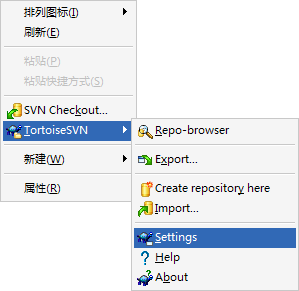
如果是英文界面,那么在 TortoiseSVN --> Settings 中可以选择语言。TortoiseSVN 的所有操作都是通过右键菜单来完成的。
二,创建版本库
首先,我们要新建一个文件夹来保存 SVN 的数据,比如我们建立了一个空文件夹:"D:\MySVN"。在这个文件夹图标上点击右键,在菜单中选择:在此创建版本库,很快就会提示建立完成。

这个时候,你会发现这个文件夹里面会增加好多文件,它将保存你的用户权限的设置以及所有的代码信息。现在不用管它,按照默认设置就可以很好工作。以后如果要在另外一台机器上修改代码,或者希望别人也能使用你的代码库,只要把这个文件夹复制过去就行。备份也是如此。
注:从网上看早期的教程,那些文章在这一步会提到选择 Berkeley 数据库(BDB)或者本地文件系统(FSFS)。但是从 SVN 1.5 版本开始,已经取消了 BDB 的选择,直接默认的就是 FSFS。
注:为了避免因为多字节字符造成的种种问题,建议把版本库的路径和名字不要含有中文或者空格。这个问题虽然可能随着软件的升级得到解决,不过目前看来,有时还会出问题。不过这个问题仅限于版本库,受管理的代码和目录可以任意取名。
三,检出到工作目录
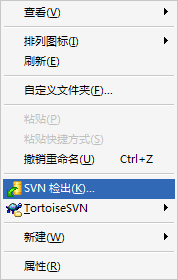
完成上一步后,我们已经建立了一个代码仓库,下面就是要设置工作目录。工作目录一般来讲,就是存放了当前最新版本的代码,程序的编写和修改都在这个目录完成。比如我们在桌面选择一个文件夹,名叫 Project。在这个文件夹图标上,点击右键,选择:SVN 检出。
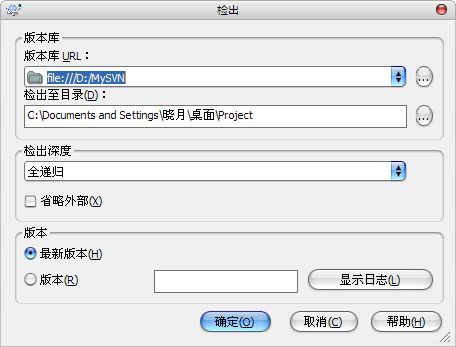
然后在版本库 URL 中选择刚才创建的版本库:file:///D:/MySVN,点击确定,就开始从版本库中获取代码了。
自然,因为我们版本库是空的,所有什么代码也没有。如果你打开隐藏文件显示,会发现多了一个 .svn 的文件夹,它存放的是本地文件版本控制的信息,不要删除或者修改它,以后工作目录的每层路径都会有 .svn 文件夹。为了防止误删这个文件夹,我们不显示隐藏文件。
刷新一下桌面,会发现我们的 Project 文件的图标左下角会多出一个绿色的对号,这表明它已经纳入了版本控制。
注:你可以在任何地方多次检出。
四,提交入库
第一次向版本库中加入代码可以使用导入的功能,不过我还是喜欢直接添加文件。比如我向 Project 中复制了几个目录和文件。因为这些文件是新增的,所以自动会用问号来标记。

然后我希望把这些文件存放到代码仓库中,这个时候,在 Project 文件夹内点击右键,选择:SVN 提交,然后勾选"全选",把新增的所有文件都纳入版本控制,点击确定。

五,版本管理
我们开始工作,比如新增文件、修改文件、删除文件,你会发现所有修改过的文件都会有一个红色叹号来标记。当觉得工作进行到一定阶段,有必要保存一下的时候,我们可以再次进行提交。因为现在讲解的是一个人使用,所以很少会再次检出或者进行更新,但这在团队开发中很常用。
如果你发现你这次的修改有问题,想恢复版本库中最新的版本,只要把这个文件删除,并选择更新即可。
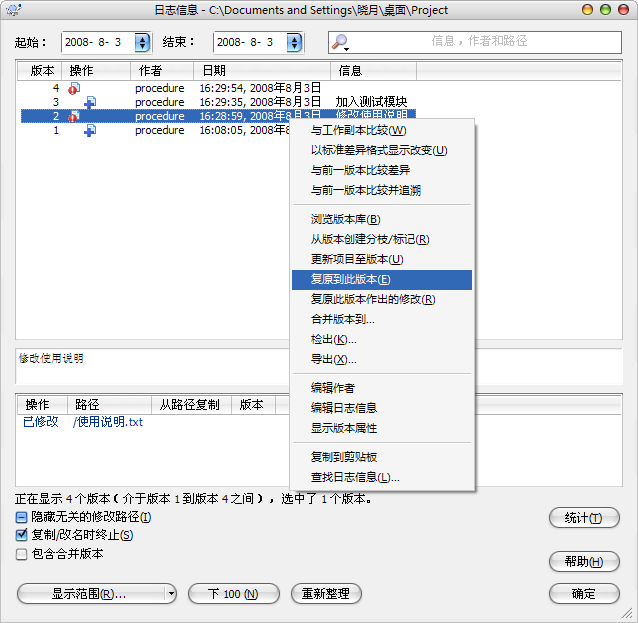
在某种情况下,要恢复一个很久之前的版本,这个时候只要点击右键,选择:显示日志,在想复原的版本上点右键,选择:复原到此版本。
通过上面简单的介绍,希望能带大家入门。更多的操作可以参考官方的文档,非常详细。
Blogger 虽然解封可以访问,但是它与发布有关的 API 却被封了多时。因此这一段时间我都只能使用 Blogger 的后台发表文章,Windows Live Writer 和 Zoundey Raven 都不能用了。
我曾经尝试过使用代理,不过始终不太稳定,虽然成功过,但却多数情况下仍然会出错。我的想法就是使用 Blogger 的 SSL 链接再加上 HTTP 代理(比如使用 Tor)来访问,但之前的文章也提到,当时的 Raven 还有些问题。
今天我不死心,继续去官方论坛看,发现 0.9.363 版本发布了,它解决了通过普通的 HTTP 代理访问 Blogger 的 HTTPS API 的问题。
于是,我使用 Tor + Privoxy 设置代理如下:
- 在 Zoundry Raven 的工具-->偏好设置-->常规-->代理中设置:127.0.0.1:8118,这个是使用 Privoxy 的默认端口。如果使用别的代理,理论上可行,不过我没有多试验。
- 在 Blog 的设置-->API 信息中,将原本的 http://www.blogger.com/feeds/default/blogs 中的 http 改为 https。
这样就可以使用了。
今天终于有闲暇时间坐下来看 Code Geass,当看到连鲁路修都当 CEO 的时候,突然觉得有点想喝饮料...于是就去了自动售货机。
虽说这台破机器经常要么不认硬币,要么不认纸币,但在我两手准备下,依然吃进了我 3.5 元钱。我决定喝一瓶果粒橙,因为它的标签上写着:Cold, 夏天喝冷饮看动画多么享受啊。
结果这家伙竟然给我吐出一瓶热的!更神奇的是,它根本没有制热的功能,纯粹是机器内部的热量就达到如此神奇的功效,冬天怎么就没发现呢?
还是原来楼里的自动售货机好,虽然东西经常挂在上面掉不下来,但多买几个总会下来的。至少那台不会骗我,饮料是凉的。
哦,突然还想起,这台光吃饭不制冷的自动售货机还干过一件缺德事。那次我先扔进一元硬币,想了想还是不喝饮料了,于是就按了退币,结果竟然掉下一个一角的!难道它的机制不是我扔进什么还退出什么吗?而且,里面怎么会有一角的硬币呢?
原谅我恶俗的名字,其实就是介绍两个扩展。
我喜欢将一些常用的网站,脚本(如 iMacros ), Bookmarklet(一些 javascript)放在书签工具栏中,使用起来比较方便。因为它们很常用,所以不用显示文字,只是一个图标(Favicon)就行。另外,有些网站没有图标(自己写的脚本也没有),或者图标很难看,就需要手动修改。在 Firefox 2 的时候,书签就是一个 html 文件,修改起来比较方便。但在 Firefox 3 中,书签系统变得很智能,保存是用 SQLite 数据库文件,不太容易修改(一个笨的方法就是"导出HTML"->修改->"导入HTML")。而且,有一个致命的问题是,Firefox 会自动用网站本身的图标替换我修改后的图标,可能有设置能改,但是我不知道。
下面就来介绍两个扩展实现我的目的,非常好用。
- Smart Bookmarks Bar:实现在工具栏中只显示图标。
- Favicon Picker:可以自定义任何书签的图标,并且不会被网站默认的图标自动取代。
使用高版本的 Visual Studio 打开低版本创建的项目(工程、解决方案)文件时,会自动转化到高版本。但这个过程是不可逆的,即高版本创建的项目(解决方案)文件不能在低版本中打开。
因为新的版本会加入很多新的特性,所以项目文件不能向下兼容。如果不得不在低版本中打开高版本创建的项目文件时,可以尝试采用手动修改解决方案文件和项目文件。
对于不同版本的 Visual Studio 生成的项目(解决方案)文件所标记的版本号是不同的,如果强制修改,则可以跳过 Visual Studio 的检查,一般就可以打开了。只是如果使用了新版本的某些特性,则可能出现一些问题。用文本编辑器打开项目(解决方案)文件,你会发现含有如下的版本标记。
| Product Name | Product Version | File Format |
| Visual Studio .Net |
v7.0
|
7
|
| Visual Studio .Net 2003 |
v7.1
|
8
|
| Visual Studio 2005 |
v8.0
|
9
|
| Visual Studio 2008 |
v9.0
|
10
|
下面示例中标记出来的部分就是需要修改的地方。
解决方案文件(.sln)
Microsoft Visual Studio Solution File, Format Version 10.00
# Visual Studio 2008
Project("{F184B08F-C81C-45F6-A57F-5ABD9991F28F}") = "ProjectConverter",
 "ProjectConverter.vbproj", "{B637ACFD-0AFC-4FBB-A8C0-602B5ABA62F0}"
EndProject
Project("{54435603-DBB4-11D2-8724-00A0C9A8B90C}") = "Setup", "Setup\Setup.vdproj",
 "{09667F41-0E35-4D40-A0A9-E71BA6740D93}"
EndProject
Global

 ....

EndGlobal
项目文件(.vbproj, .csproj, .vcproj)
<?xml version="1.0" encoding="utf-8"?>
<Project ToolsVersion="3.5" DefaultTargets="Build" xmlns="http://schemas.microsoft.com/developer/msbuild/2003">
  <PropertyGroup>
    <Configuration Condition=" '$(Configuration)' == '' ">Debug</Configuration>
    <Platform Condition=" '$(Platform)' == '' ">AnyCPU</Platform>

    <ProductVersion>9.0.21022</ProductVersion>
    <SchemaVersion>2.0</SchemaVersion>
    <ProjectGuid>{B637ACFD-0AFC-4FBB-A8C0-602B5ABA62F0}</ProjectGuid>
    <OutputType>WinExe</OutputType>

    <StartupObject>ProjectConverter.My.MyApplication</StartupObject>
    <RootNamespace>ProjectConverter</RootNamespace>
    <AssemblyName>ProjectConverter</AssemblyName>
    <FileAlignment>512</FileAlignment>

    <MyType>WindowsForms</MyType>
    <TargetFrameworkVersion>v2.0</TargetFrameworkVersion>
    <OptionExplicit>On</OptionExplicit>
    <OptionCompare>Binary</OptionCompare>

    ...

</Project>
