
叛逆的鲁路修经过两部折腾终于完结了。虽然第二部剧情进展略逊色于第一部,吐便当的也是一个接一个,但大结局还是相当精彩、值得回味的。
回顾整个剧情,有的人早就死了,比如尤菲米娅;有的人肯定要死,最后的确死了,比如罗洛;有的人总是要死,最后也没死成,比如藤堂;有的人早该死了,最后也不知死没死,比如黎星刻。

这张全家福里面就没有黎星刻的影子,莫非在照相?还有下面一张,画面正中神虎倒是站着,里面不知坐的是不是黎大叔。

据我分析,编剧一开始是想让他死的,不然他就文武双全、盖世无双了。配角怎么能比主角强呢,所以给他安了一个绝症,天天吐血,随时准备领盒饭。不过,随着剧情的发展,观众们都不想(我推测...)让萝莉天子早早守寡,于是就没法死了。但是,不死又没法解释前面设下的伏笔,于是就这样隐晦的表示了。按照惯例 ,这个家伙肯定没死,在后面偷着乐呢。
为了确认这个家伙死没死,我还又看了一遍...发现了这张图。说明至少这个时候还活着。

好了,不说他了,谈谈鲁路修。这更不用说了,肯定死不了。有人问,他被捅了个透心凉,还大出血,咋会没死呢?答案很简单,因为他有 Code 啊。至于所谓的 Code 是不是只有在被杀死一次后才能显现,我就不分析了。(那些说是咲世子在里面掺和的被我无视了。)反正,最后他和 C.C 去乡下拉马车了。

有人说娜娜莉获得了能力:最后鲁路修被刺跌落到娜娜莉身边,娜娜莉摸到鲁路修的时候看到鲁路修的历史(或记忆)。不过我觉得这是被施与了 Geass 的典型症状。
其他角色们一个个都过得挺滋润,卡莲上学去了,聒噪男玉成开了间酒馆,扇把人家的肚子搞大了,最搞笑的竟然是 Orange 真去种橘子了,还是和阿妮娅一起。

嗯,以上内容涉及到分析的都是我扯的,到底谁死谁活还是编剧说了算。
今天发现在百度搜索"晓月",竟然能排在第一个,原来的什么家具城、娱乐场所都跑到第二页去了。
莫非是百度因为奶粉问题,想要低调处理竞价排名?
btw,我的 Blog 应该采用的是 UTF-8 编码,所以如果直接嵌入百度的搜索结果为:
就会出现乱码。所以需要加上编码:
2008-09-27Up:
发现一点小问题,我把PageRank的小图标拖到了工具条外,然后把工具条隐藏,发现它就不起作用了。只有当我显示工具条的时候,PageRank 才会正确显示,否则就会提示没有 PageRank 信息。
Google Toolbar for Firefox 终于正经更新了一下(下载)。在没有工具条的日子里,我最常用的功能 Google Bookmarks 是用 GMarks 替代,网页历史使用 GM 脚本替代。
我的布局采用替代 Firefox 默认搜索框,这样可以通过下拉表单选择最近的搜索。有很多搜索选项:Google 搜索,站内搜索、网页历史搜索、Gmail搜索等等。我希望能添加百度搜素,方法很简单,只要在百度网页的搜索框上点右键,在菜单中选择"生成自定义搜素",就可以生成百度搜素的按钮了。我记得在上一个版本还需要使用高级编辑功能修改网页编码,现在直接添加就可以了。
GMarks 虽然也可以使用 Google 书签,但是在添加一个书签的时候很不方便,而 Google Toolbar 自带的书签按钮点起来就非常舒适。
同时 Google Toolbar 整合了 Google Notebook,原来的 Google Notebook 扩展被直接替换,连删除都省了。
还有一个同步工具栏的功能,挺好的,我记得以前自定义按钮都是存放在本地硬盘的用户文件夹下,为制作便携版造成了很大的不便。
新增加了表单填充功能,不太实用。
值得一提的是,新版本的按钮功能似乎可以非常高级,比如添加 Google Talk 到一个按钮上。


几天前我发现 Picasa 相册的标签似乎出了点问题,在所有标签的列表处,会出现一个"空白标签"。

如图,标签 nici 上面的那个标签,显示有3张照片,但是点击会出现错误信息:
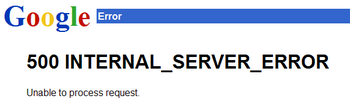
这个问题是在删除一个标签的情况下出现。比如我删除某一个照片上的标签,则空白标签会增加一个。
在 Picasa Help Group 已经有了这个 bug 的报告,不知道什么时候能够解决。
我们经常有这种需求:
- 在不同的地点,不同的计算机上编辑同一份文档
- 希望可以随时随地访问自己的文件(比如照片),并能分享给家人
- 把自己的重要文件备份起来
如果你不想带着U盘到处跑,觉得把文件保存在自己的邮箱里面很麻烦,你可以试试 Dropbox。不同于一般的网络硬盘服务,它不仅可以通过网页上传、管理文件,还提供一个跨平台的客户端。通过这个客户端,用户可以操作本地一个文件夹来管理远程的文件,任何操作都会被自动同步。不仅如此,Dropbox 还提供版本控制功能,完全不同担心文件误修改或者误删除。
Dropbox 现在免费提供了 2G 的空间,保存文档和图片应该足够了。下面详细介绍下客户端的使用。
首先下载 Dropbox 的客户端(链接如果失效,可访问主页下载),安装客户端后注册帐户。

使用自己的邮箱注册以后,可以看到一个简单的使用介绍。

在教程最后,有一个选项,问是否指定 Dropbox 存放的文件夹,我选择了指定(默认是我的文档下面的 My Dropbox)。
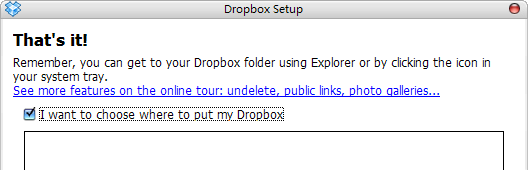
我指定的保存位置是桌面。注意,不需要手动再新建文件夹了,直接选择桌面会自动建立一个 My Dropbox 的文件夹。这个文件夹的位置在软件的设置中也是可以更改的。
打开 My Dropbox,你会看到一些文件夹和文件,这些都是新建帐户的演示文件,可以删除。
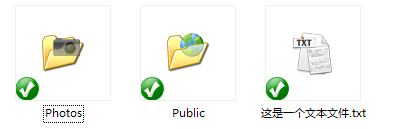
注意到,文件的图标左下角有一个绿色的小图标,表明的是已经同步的文件。我简单的试验了一下版本控制功能,对冲突的文件也能很好的识别,它会给出所有冲突文件的不同副本。个人使用的时候不必担心版本冲突的问题。
Dropbox 预设了两个文件夹 Photos 和 Public,这两个文件夹有特殊性。
-
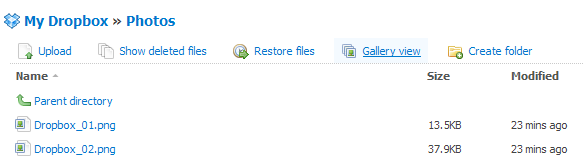
Photos 文件夹使用网络浏览器访问的时候,提供了 Gallery view,在使用网页上可以方便查看照片。
-
Public 文件夹提供外部链接的功能,可以直接让任何人访问这个文件夹中的某个文件。在文件上点右键,从菜单中可以选择"Copy public link" ,把这个链接直接发送给朋友,他就能查看、下载这个文件了。
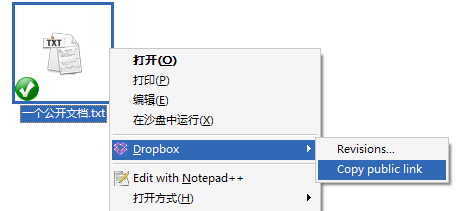
文件夹还有分享功能,可以和朋友共同分享一个文件夹(能否通过这个方法获取更大的空间?自己建立一个新帐户,然后分享新帐户的文件夹...)。登陆网页,还可以看到能把一个文件夹打包下载的选项。
2008-09-15Up:建立多帐户获取更大的容量目前是行不通的,分享的文件夹会占用所有帐户的资源。这是制作方避免取巧获得容量的手段,但显然不是一个好的解决方法。我觉得应该把共享文件夹分成两种:一种是目前的分享,共享的任何人可以进行修改;另一种是只读,被分享者只能查看下载。
以上我对 Dropbox 做了简单的介绍,这个软件/服务使用起来非常简单和流畅,同步工作都在后台进行,完全感觉不到迟缓。我觉得这才是我想要的网络硬盘服务,本来等着 Google 推出呢,看样子是 Google 不喜欢桌面客户端,而想把所有的功能通过浏览器来实现。在我梦想中,我去任何地方都可以不带我的计算机,在任何终端登陆我的帐户都可以查看、编辑、分享我的文件。如果我的桌面终端有强大的编辑器,我可以方便的和网络上的文件同步,比如 Dropbox 的方式。如果没有编辑器,我也可以通过浏览器来编辑我的文件,比如 Google Docs。
